📌 Introducción
Este manual te guiará paso a paso para crear las credenciales
OAuth2 necesarias para conectar
Google Drive con n8n. Este proceso es esencial para que n8n pueda acceder a tus archivos de Google Drive desde un flujo automatizado.
Al finalizar, obtendrás:
También habilitarás las APIs necesarias y configurarás los permisos correctamente.
🛠️ Manual paso a paso
🔹 Paso 1: Ingresar a Google Cloud Console
- Abre tu navegador y entra en: https://console.cloud.google.com/
- Inicia sesión con la cuenta de Google que vas a usar con Google Drive.
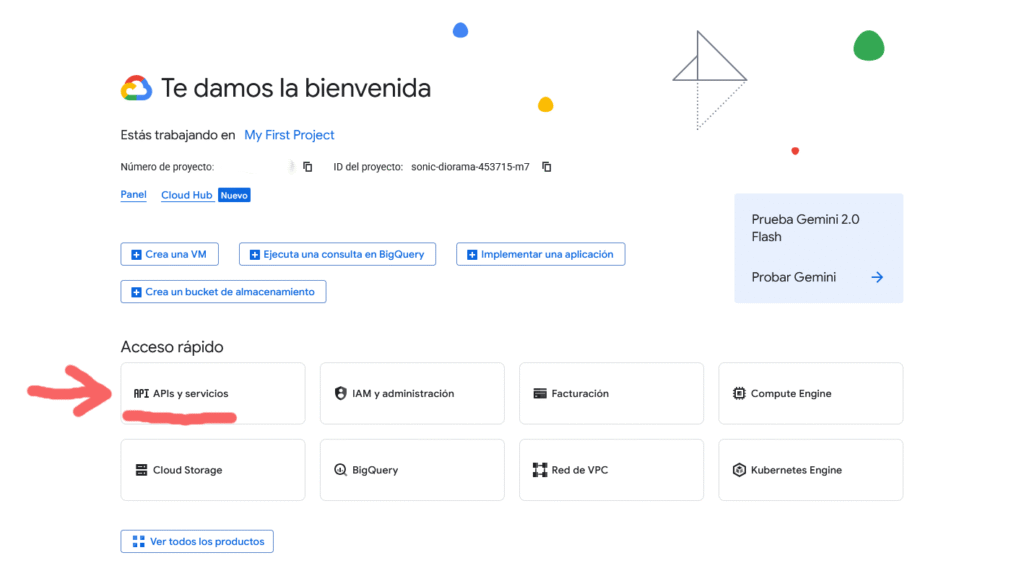
🔹 Paso 2: Crear un nuevo proyecto
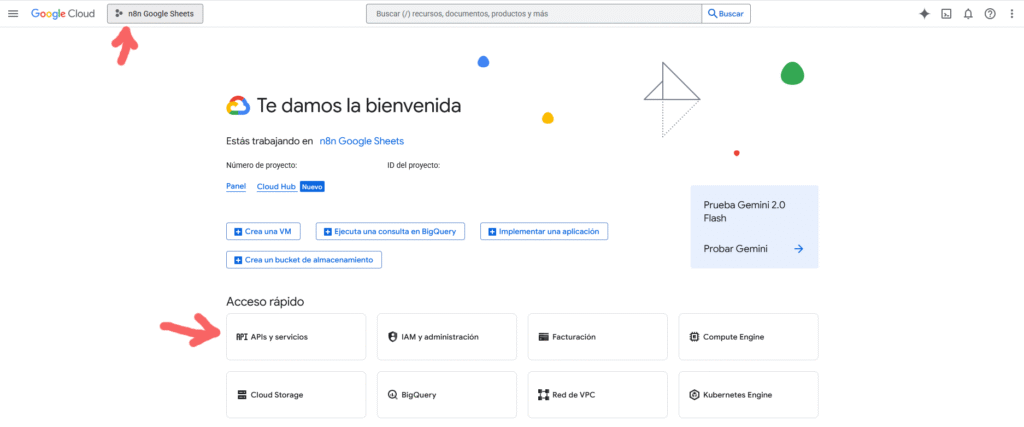
- Haz clic sobre el nombre del proyecto actual (parte superior).
- Haz clic en “Nuevo proyecto”.
- Escribe un nombre como:
n8n Google Sheets (En mi caso al haber configurado las credenciales de Google Sheets ya tengo un proyecto creado, ya que no es posible utilizar Google Sheets sin haber activado el servicio y configurado previamente las credenciales de Google Drive).
- Haz clic en “Crear”.
- Selecciona el nuevo proyecto.
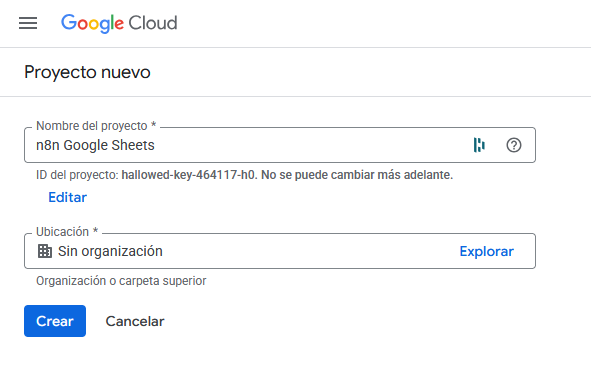
🔹 Paso 3: Habilitar la API de Google Drive
- Ve a
API y servicios > Biblioteca.
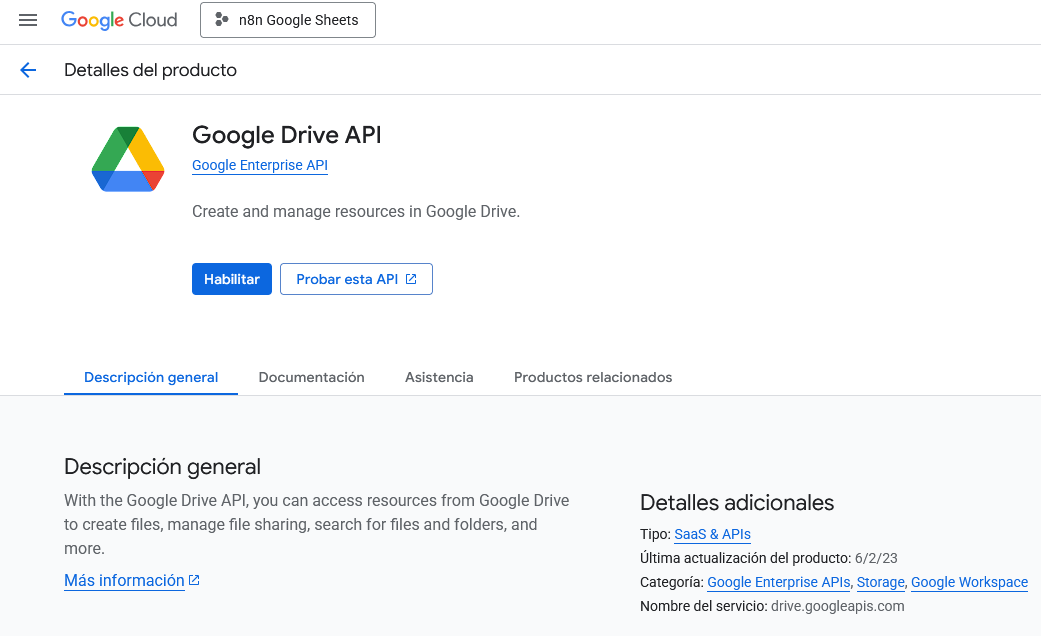
- Busca Google Drive API.
- Haz clic en el resultado y pulsa “Habilitar”.
🔹 Paso 4: Configurar la pantalla de consentimiento OAuth
- Ve a
API y servicios > Pantalla de consentimiento OAuth.
- Selecciona “Externa” y haz clic en “Crear”.
- Rellena los campos obligatorios:
- Nombre de la aplicación:
n8n Drive
- Correo electrónico de soporte: tu correo
- Correo electrónico del desarrollador: tu correo
- Haz clic en “Guardar y continuar” hasta terminar.
🔹 Paso 5: Crear credenciales OAuth2
- Ve a
API y servicios > Credenciales.
- Haz clic en “Crear credenciales > ID de cliente de OAuth”.
- Selecciona el tipo “Aplicación web”.
- Nombre:
n8n Drive Credentials
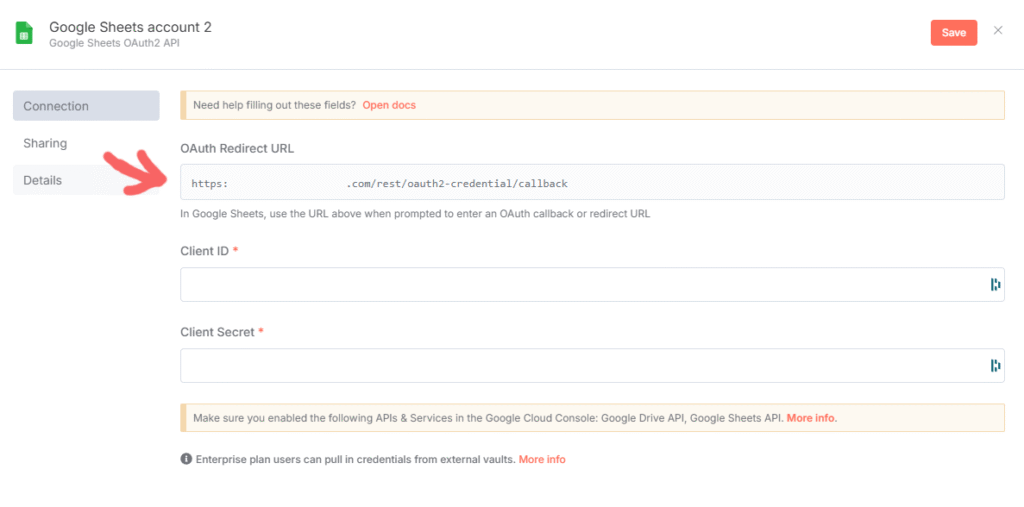
- En URIs de redireccionamiento autorizados, añade:
https://<TU_DOMINIO_DE_N8N>/rest/oauth2-credential/ca
llback
 Ejemplos:
- n8n cloud:
https://n8n.cloud/rest/oauth2-credential/callback
- Instancia VPS:
https://automations.miempresa.com/rest/oauth2-credential/callback
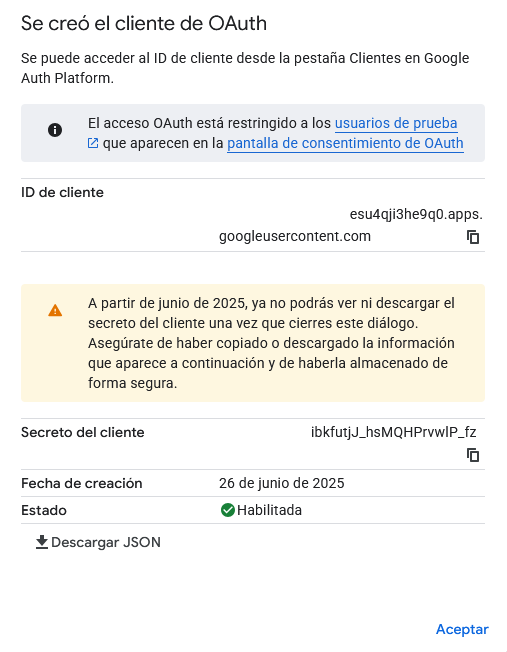
- Haz clic en “Crear” y guarda el Client ID y Client Secret.
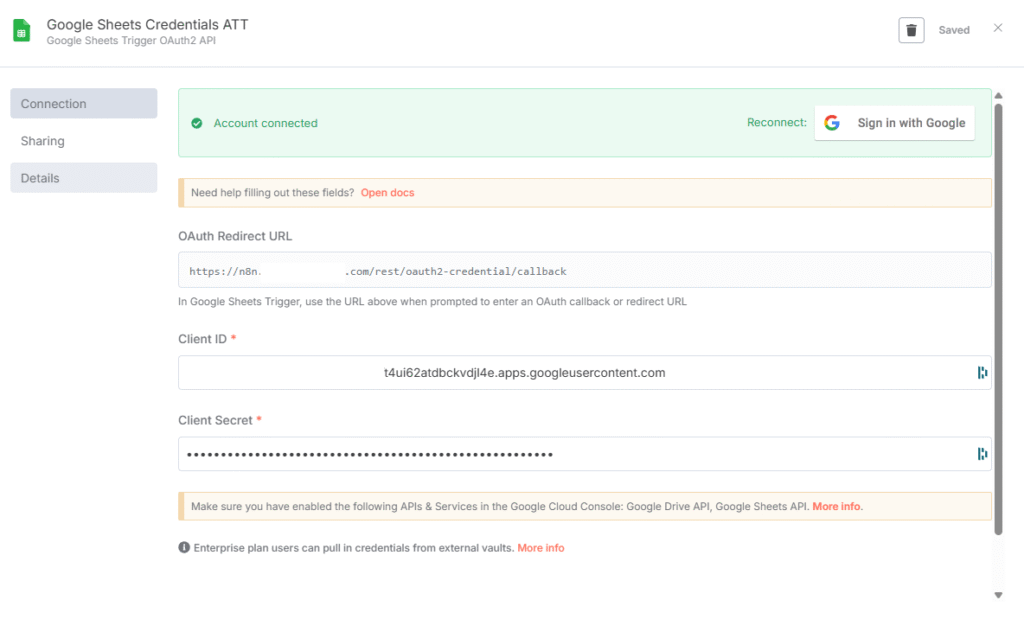
🔹 Paso 6: Crear la credencial en n8n
- Abre n8n y ve a Credenciales.
- Haz clic en “Crear credencial”.
- Selecciona Google Drive OAuth2 API.
- Pega el Client ID y el Client Secret.
- Asegúrate de que el Redirect URI coincida exactamente con el registrado en Google Cloud.
- Haz clic en “Conectar” e inicia sesión con tu cuenta de Google.
🔹 Paso 7: Probar la conexión
- En un flujo de n8n, añade un nodo de Google Drive.
- Selecciona la nueva credencial.
- Ejecuta el nodo para verificar que la conexión es correcta.
✅ Resultado final
Una vez terminado el proceso, ya puedes trabajar con Google Drive e
n tus flujos de trabajo automatizados usando n8n.
Tendrás acceso a subir, descargar, mover y buscar archivos según los permisos otorgados.