📌 Introducción
Este manual te guiará paso a paso para crear las credenciales
OAuth2 necesarias para conectar
Google Sheets con n8n. Este proceso es obligatorio para que n8n pueda acceder y editar tus hojas de cálculo de Google desde un flujo automatizado.
Al finalizar, obtendrás:
También habilitarás las APIs necesarias y configurarás los permisos correspondientes.
🛠️ Manual paso a paso
🔹 Paso 1: Ingresar a Google Cloud Console
- Abre tu navegador y entra en: https://console.cloud.google.com/
- Inicia sesión con la cuenta de Google que vas a usar con Google Sheets.
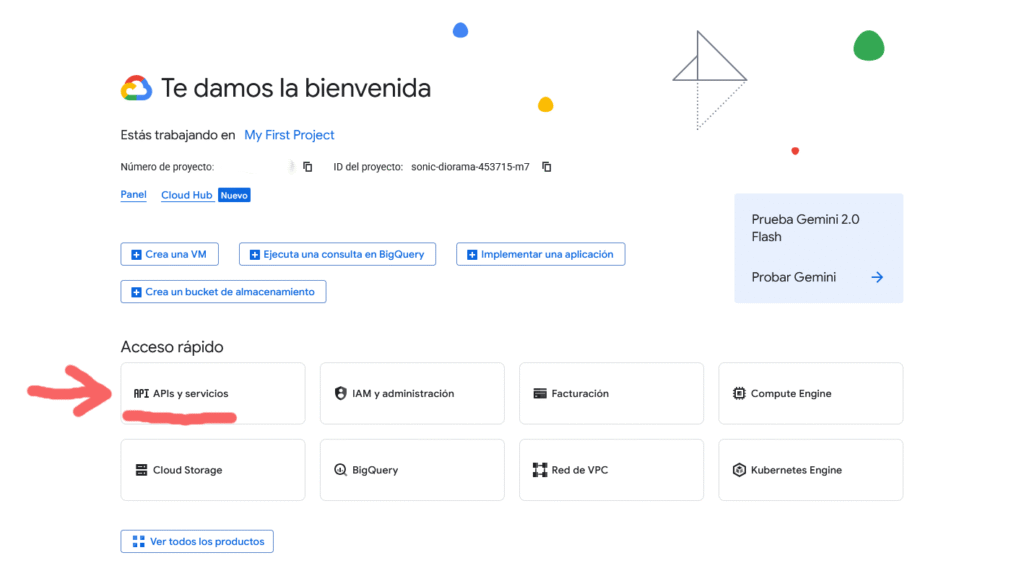
🔹 Paso 2: Crear un nuevo proyecto
- En la parte superior, haz clic sobre el nombre del proyecto actual.
- Haz clic en "Nuevo proyecto".
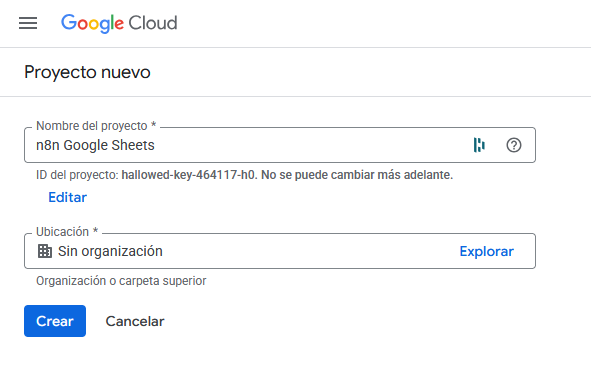
- Escribe un nombre, por ejemplo:
n8n Google Sheets.
- Haz clic en "Crear".
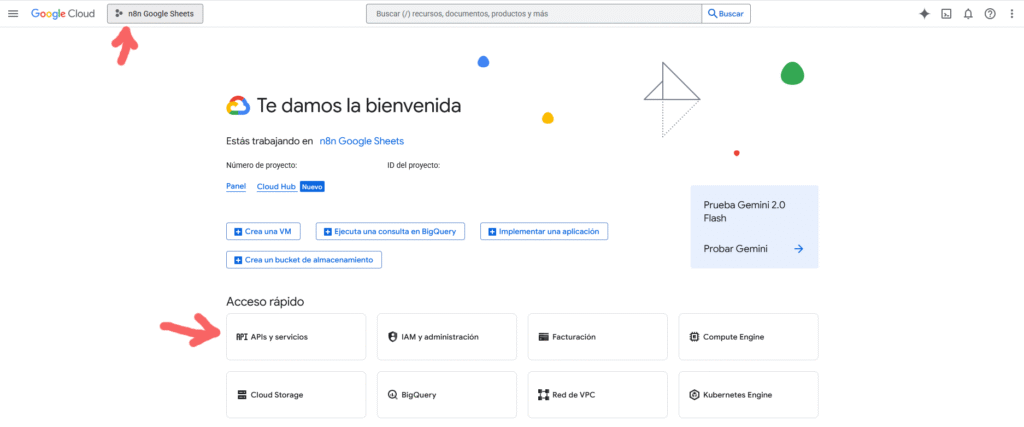
- Una vez creado, selecciona tu nuevo proyecto.
🔹 Paso 3: Habilitar la API de Google Sheets
- Ve al menú lateral izquierdo:
API y servicios > Biblioteca
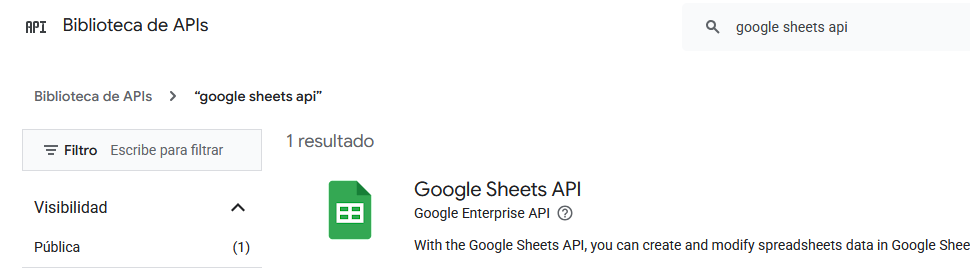
- Busca: Google Sheets API
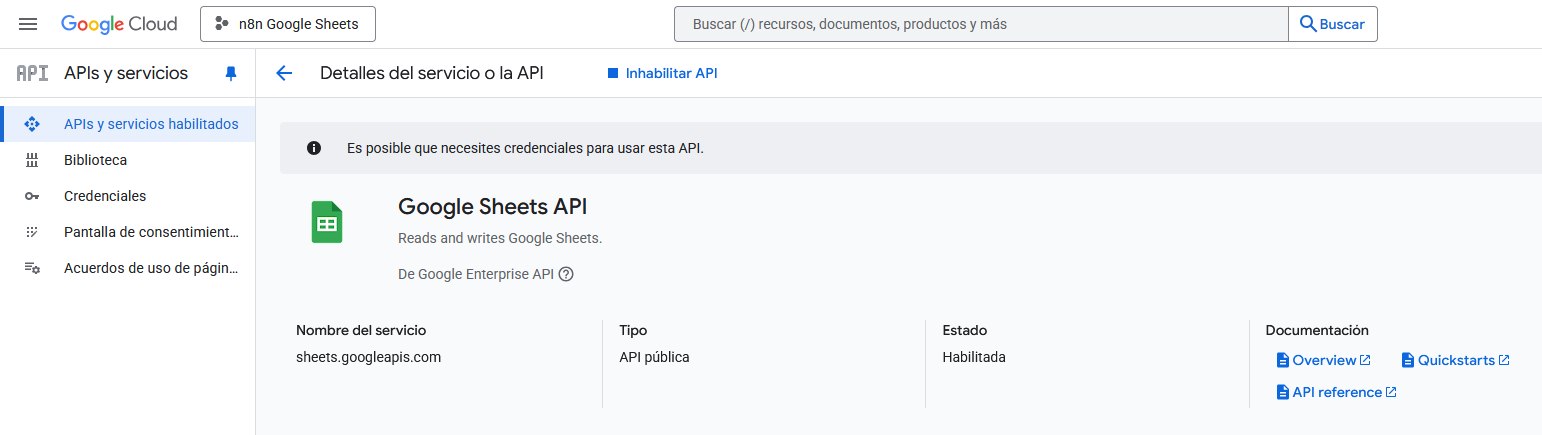
- Haz clic en el resultado y pulsa el botón azul "Habilitar".
🔹 Paso 4: Habilitar la API de Google Drive (recomendado)
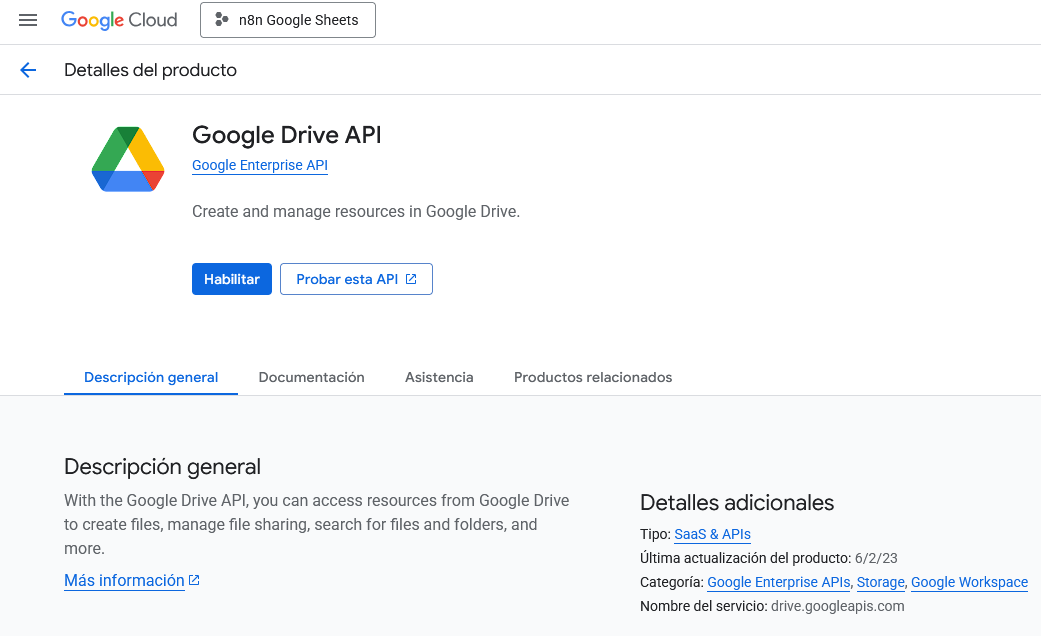
- Desde la misma biblioteca, busca Google Drive API
- Haz clic en el resultado y pulsa "Habilitar"
🔹 Paso 5: Configurar la pantalla de consentimiento OAuth
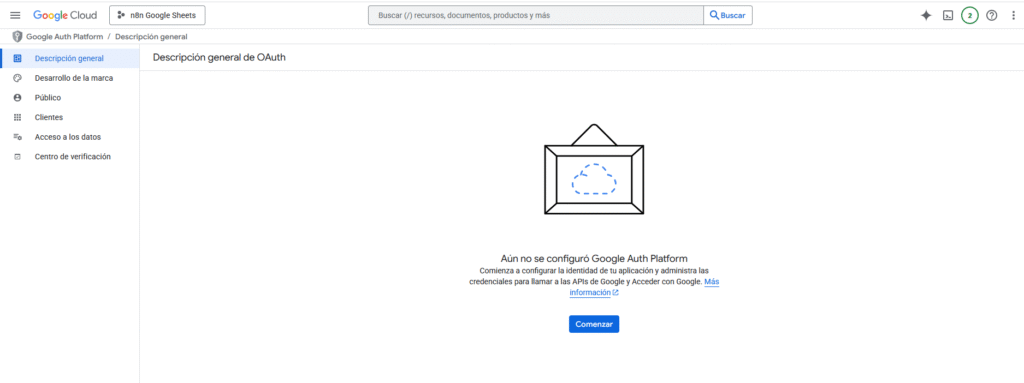
- Ve a:
API y servicios > Pantalla de consentimiento OAuth
- Selecciona el tipo de usuario: Externa
- Haz clic en "Crear"
- Rellena los campos requeridos:
- Nombre de la aplicación:
n8n Sheets
- Correo electrónico de soporte: tu correo
- Correo del desarrollador: tu correo
- Haz clic en "Guardar y continuar" hasta finalizar.
🔹 Paso 6: Crear credenciales OAuth 2.0
- Ve a:
API y servicios > Credenciales
- Haz clic en "Crear credenciales > ID de cliente de OAuth"
- En tipo de aplicación, elige: Aplicación web
- Nombra tus credenciales:
n8n Sheets Credentials
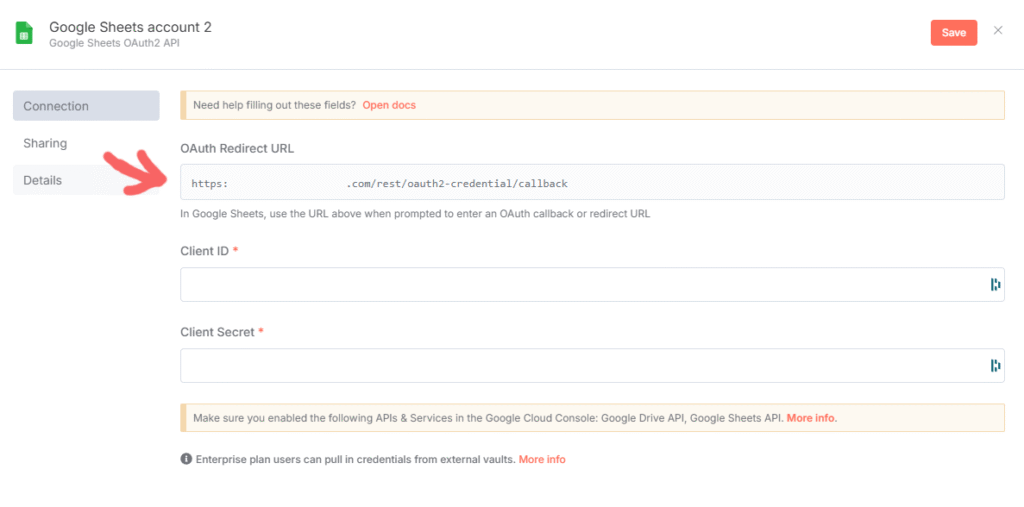
- En URIs de redireccionamiento autorizados, añade:
https://<TU_DOMINIO_DE_N8N>/rest/oauth2-credential/callback
✅ Resultado final
Una vez completado el proceso, tendrás:
Podrás usarlos en tu instancia de
n8n, al crear una nueva credencial OAuth2 para
Google Sheets.